


Скачать
Создание gerber-файлов из PCAD 200x
Перед тем как выгружать gerber-файлы рекомендуем задать вскрытие контактных площадок из-под паяльной маски 0,05mm (на сторону): Options->Configure->Manufacturing…

Рисунок 1. Задание зазора паяльной маски
Для выгрузки gerber-файлов
a) Выполните команду меню File->Export->Gerber…
b) В появившемся окне нажмите кнопку Gerber Format чтобы задать параметры gerber-файлов (см. рисунок 2).
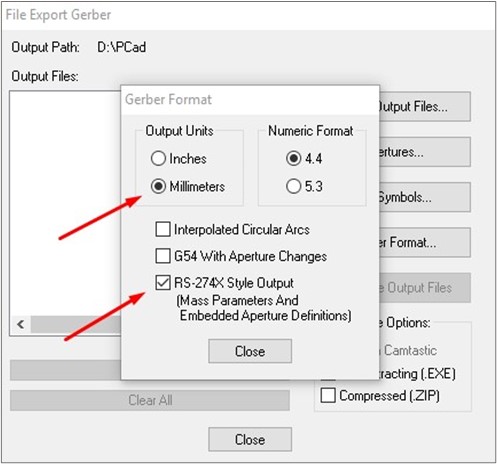
Рисунок 2. Параметры gerber-файлов
Убедитесь, что Вы указали настройки, такие же как на рисунке (Output Units: Millimeters; Numeric Format: 4.4; RS274-X Style Output) и нажмите Close.
c) Затем нажмите кнопку Apertures… для того, чтобы присвоить апертуры графическим примитивам, использовавшимся в Вашем проекте. В появившемся окне (см. рисунок 3) убедитесь, что настройки в секции Automatic Describe/Assign выставлены как на рисунке и нажмите кнопку Auto для автоматической генерации списка апертур.
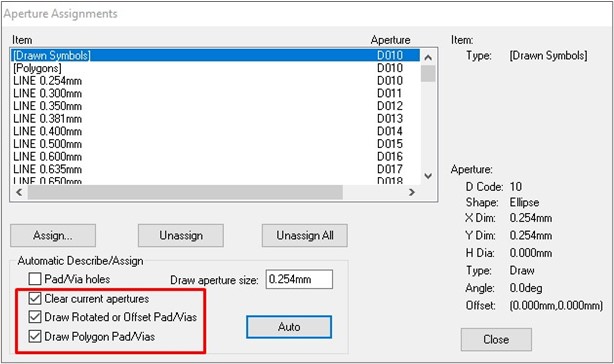
Рисунок 3. Список апертур
| Примечание: если Вы использовали сетку с малым шагом и/или применяли полигоны с вершинами, не попадающими в узлы сетки, то, возможно, Вам придется уменьшить параметр Draw aperture size перед тем, как автоматически сгенерировать список апертур. |
Нажмите Close.
d) Теперь необходимо задать параметры и сгенерировать слои топологии, масок, маркировок, контура и др. Для этого следует нажать кнопку Setup Output Files… и выполнить следующую последовательность операций (см. рисунок 4):

Рисунок 4. Задание имен выходных файлов
- В поле File Extension задаем расширение имени gerber-файла для каждого слоя печатной платы. Мы рекомендуем использовать следующие расширения:
- для слоя Top — TOP
- для слоя Bottom — BOT
- для слоя Top Mask — SMT
- для слоя Bottom Mask — SMB
- для слоя Top Silk — SST
- для слоя Bottom Silk — SSB
- для слоя Top Paste — SPT
- для слоя Bottom Paste — SPB
- для слоя Board – BRD
- Далее для каждого слоя подключаем выводимые на фотошаблон примитивы (контактные площадки компонентов, переходных отверстий, позиционные обозначения, текстовые примитивы и т.д.) Обращаем Ваше внимание на то, что если Вы хотите выгрузить слои паяльных масок с закрытыми переходными отверстиями, то следует убрать флажок в поле Vias. В противном случае переходные отверстия будут открыты из-под маски.
- После этого добавляем слой в список выводимых gerber-файлов нажатием кнопки Add.
Последовательности 1-3 проделываем для каждого слоя печатной платы. После того, как сформирован полный список выводимых файлов, нажимаем кнопку Close.
e) Теперь все готово для того, чтобы сгенерировать gerber-файлы. Для этого нажимаем Generate Output Files.
Следующим шагом является выгрузка файлов сверления.
Для выгрузки файлов сверления
a) Выполните команду меню File->Export->N/С Drill…
b) В появившемся окне (см. рисунок) нажмите кнопку N/C Drill Format… чтобы задать формат файлов сверления:
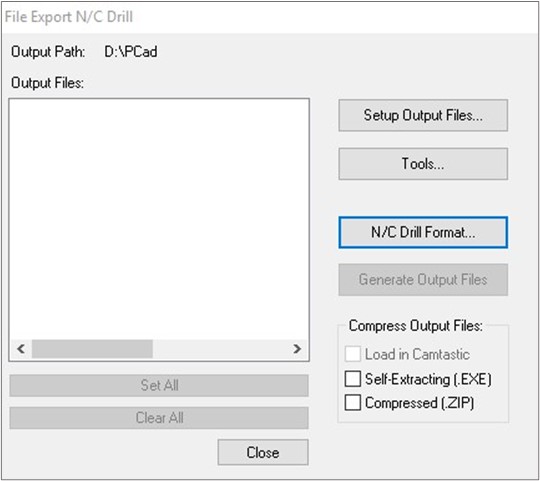
Рисунок 5. Настройки файла сверления
Убедитесь, что Вы указали настройки, такие же как на рисунке 6 (Output Units: millimeters; Output Code Type: ASCII None; Zero Suppression: Leading) и нажмите Close.

Рисунок 6. Настройки формата данных в файле сверления
c) Затем нажмите кнопку .. для того, чтобы присвоить диаметры сверл отверстиям в плате (см. рисунок 7).
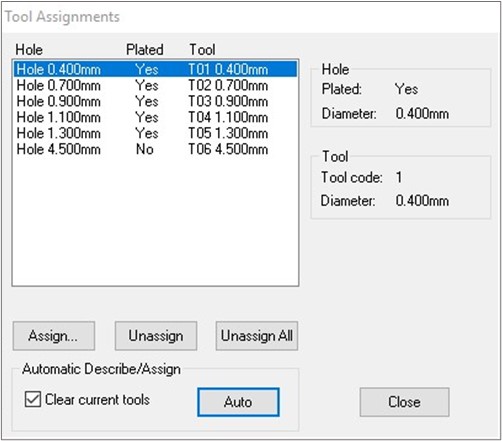
Рисунок 7. Настройки назначения инструментов
Нажмите кнопку Auto, после чего каждому отверстию будет присвоено сверло соответствующего диаметра. Нажмите Close.
d) Теперь необходимо создать список файлов металлизированных и неметаллизированных отверстий. Для этого следует нажать кнопку Setup Output Files… и выполнить следующую последовательность операций (см. рисунок 8).

Рисунок 8. Задание имен выходных файлов
- В поле File Extension задаем расширение имени файла отверстий. Рекомендуем для слоя металлизированных отверстий использовать расширение .DRP, а для слоя неметаллизированных отверстий расширение .DRU.
- Выбираем отверстия.
- Нажимаем кнопку Add чтобы добавить слой в список выгружаемых файлов.
Последовательности 1-3 проделываем для неметаллизированных отверстий (если таковые имеются в проекте).
После того, как сформирован полный список выводимых файлов, нажимаем кнопку Close.
e) Теперь все готово для того, чтобы сгенерировать файлы сверления. Для этого нажимаем Generate Output Files.
В результате проделанных операций вы получите набор гербер-файлов и файлов сверления.
Скачать
Создание gerber-файлов и файлов сверления в среде проектирования Altium Designer
Перед тем как выгружать gerber-файлы рекомендуем задать вскрытие контактных площадок из-под паяльной маски 0,05mm (на сторону): Design → Rules → Mask → SolderMaskExpansion:
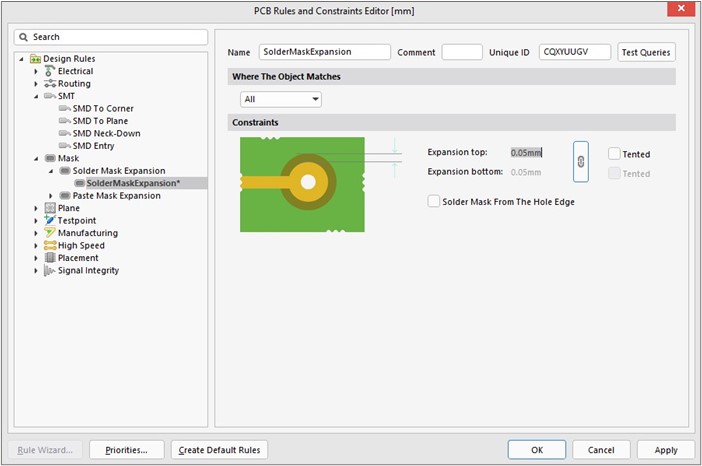
Рисунок 1. Задание параметров вскрытия паяльной маски
Для выгрузки gerber-файлов необходимо выполнить команду File → Fabrication Outputs… → Gerber files. Появится окно Gerber Setup.
В закладке General выбираем:
- Units – Milimeters (метрическая система измерения);
- Format — 4:4 (формат вывода gerber-файлов). Для метрической системы рекомендуем формат вывода файлов 4:4 (вторая цифра показывает количество знаков после запятой, поэтому чем больше это значение, тем выше точность вывода данных).

Рисунок 2. Задание единиц измерения и формата вывода файлов
Далее в закладке Layers выбираем слои для выгрузки gerber-файлов. Расширения, соответствующие каждому выгруженному слою, находятся в столбце Extension.

Рисунок 3. Выбор слоев для выгрузки gerber-файлов
Нажимаем OK в окне Gerber Setup. В результате должен появиться CAMtastic с выбранными слоями проекта.
Для выгрузки файлов сверления необходимо выполнить команду File→Fabrication Outputs… →NC Drill File. Появится окно NC Drill Setup.
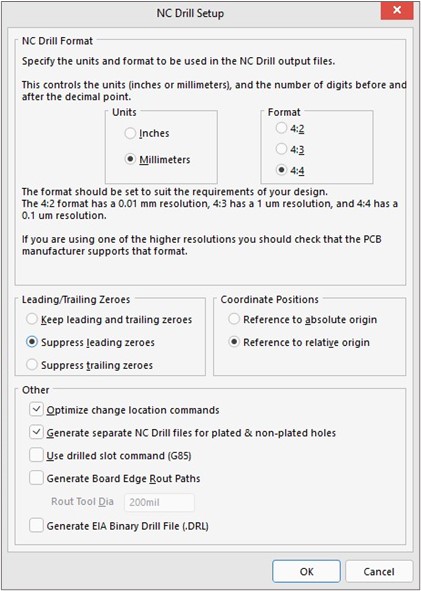
Рисунок 4. Задание параметров вывода файлов сверления
В окне NC Drill Setup выставляем параметры:
Units – Milimeters (метрическая система измерения);
Format — 4:4 (формат вывода данных);
Leading/Trailing Zeroes — Suppress leading zeroes;
Coordinate Positions — Reference to relative origin;
Other — Optimize change location commands и Generate separate NC Drill files for plated & non-plated holes.
Подтверждаем OK.
Появится окно Import Drill Data, нажимаем Units.

Рисунок 5. Задание формата вывода файлов
Далее в окне NC Drill Import Settings выставляем параметры:
- Digits — 4:4;
- Type – Absolute;
- Units – Metric;
- Zero Suppression — Leading.

Рисунок 6. Задание формата вывода файлов
Подтверждаем OK и в окне Import Drill Data.
Появится CAMtastic со слоями отверстий. Это означает, что файлы сверления выгружены в исходную папку проекта.
Информацию о выгруженных слоях можно посмотреть в файле:
*.REP — полная информация по выгруженным файлам.
*.EXTREP — выгруженные gerber-файлы, с расшифровкой расширения gerber-файлов.
Status Report.txt — выгруженные файлы сверления.
В результате проделанных операций Вы получите gerber-файлы в формате RS274-X и файлы отверстий, которые пригодны для использования на любом производстве, независимо от используемого там оборудования.